 La coordinación espacial de SYNCHRO 4D identifica con precisión los problemas de diseño y constructibilidad antes de que comience la construcción y durante toda la duración del proyecto, lo que supone un gran ahorro de tiempo y dinero.
En este artículo realizaremos una práctica de coordinación espacial en un modelo 4D para detectar cuándo y dónde el diseño no se ajusta a las necesidades constructivas del proyecto.
Para identificar los conflictos en los modelos 3D asignados a tareas, utilizaremos Espacios de trabajo como paso previo. La coordinación espacial se realizar después, mediante una detección de conflictos espaciotemporales del proyecto, llamada Dynamic Clash Detection.
Espacios de trabajo
Opción 1: Exportar Workspaces desde Revit
Pasos previos:
- Descargar e instalar SYNCHRO Por plugin for Revit desde la página de descargas de Bentley.
- El instalador detectará la versión de Revit instalada e instalará el plugin. Una vez instalado abrir Revit y aparecerá el plugin en Complementos:

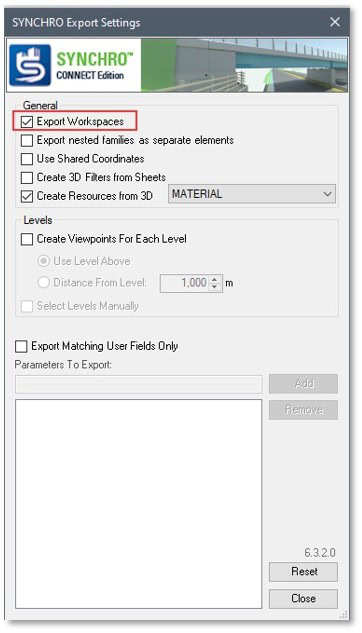
- Antes de exportar los modelos o subproyectos desde el plugin, definir las opciones de exportación seleccionando Export Workspaces:
 Exportar a SYNCHRO. Se crea un archivo en formato SPX.
- Importar el archivo SPX en SYNCHRO y observar cómo se ha creado una estructura de recursos 3D de material para el modelo y otra de recursos 3D de espacio para las habitaciones:
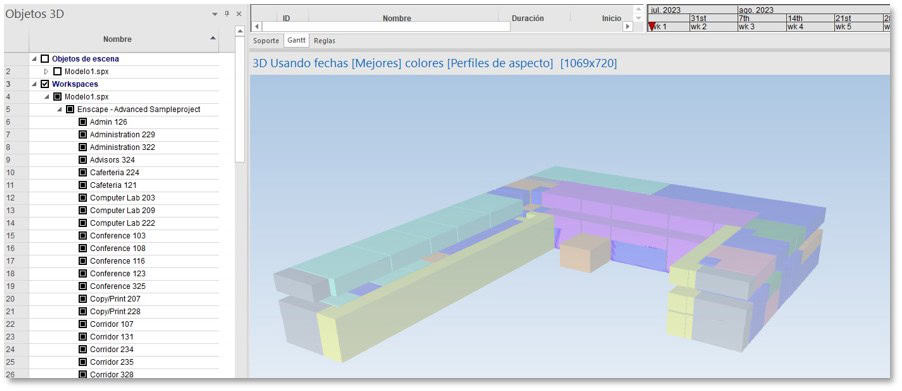
De esta manera nos será más fácil seleccionar los espacios cuando queramos realizar una detección dinámica de conflictos.
Opción 2: Crear Espacios de trabajo en SYNCHRO
Si hacemos una coordinación espacial de las tareas de estructura veremos que en el momento en que se construyen las escaleras de la Planta 1 se están ejecutando las losas de la Planta 2 por zonas y ahí puede haber un conflicto espaciotemporal y queremos revisarlo y resolverlo. Para ello crearemos espacios de trabajo para estos modelos 3D.
- Crear un Espacio de trabajo a partir del cuadro envolvente de un objeto, p.e. la escalera de la Planta 1: seleccionar la escalera y clic-derecho > Crear espacio de trabajo > Cuadro delimitador

- En el diálogo entrar el factor de ampliación para cada eje:
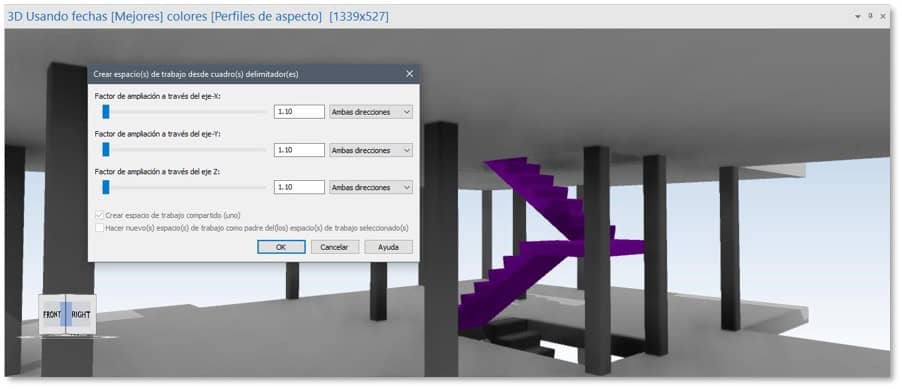
Se crea un nuevo objeto 3D del espacio de trabajo: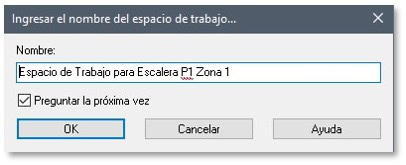
- Asignar el Espacio de trabajo a un nuevo recurso de Espacio, p.e. Espacio de Trabajo para Escalera P1.
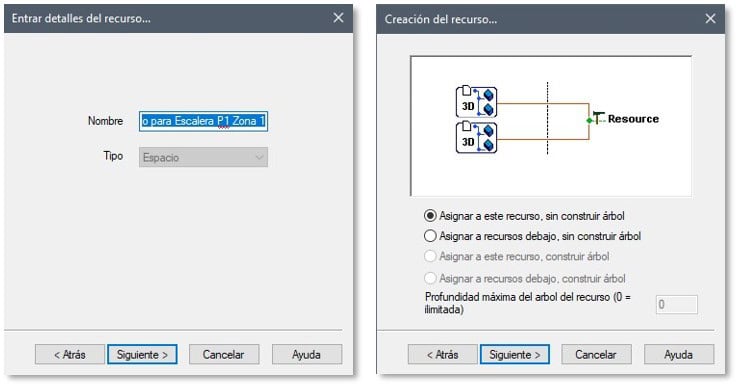
En la vista 3D vemos el nuevo espacio creado para la escalera en conflicto: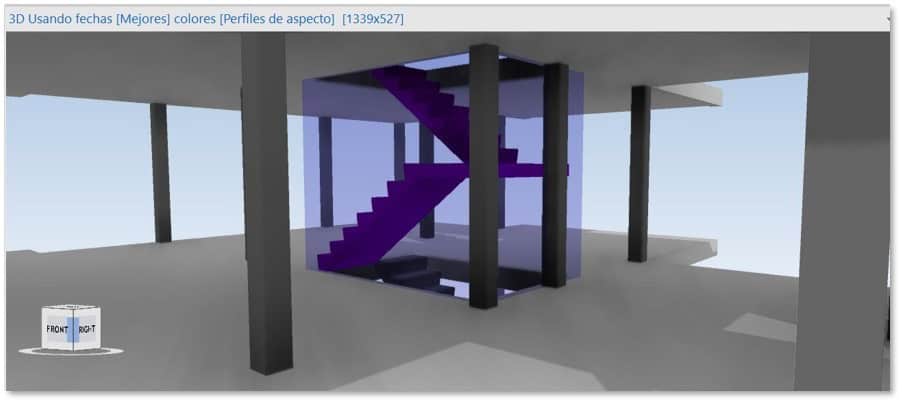
También podemos seleccionar varios objetos, p.e. un grupo de pilares y crear un Espacio de trabajo compartido (uno), o crear un Espacio de trabajo a partir de una extrusión.
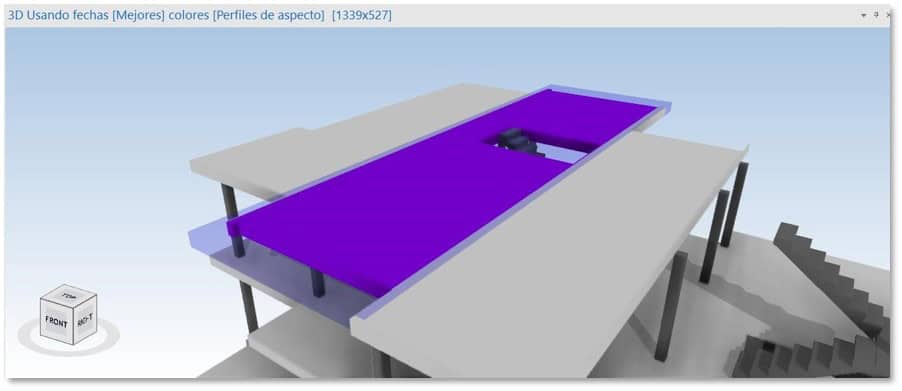
- Crear otro Espacio de trabajo para la subdivisión 2 de Losa de la Planta 2 (vertido de hormigón de la zona 2) que coinciden en el tiempo y espacio:
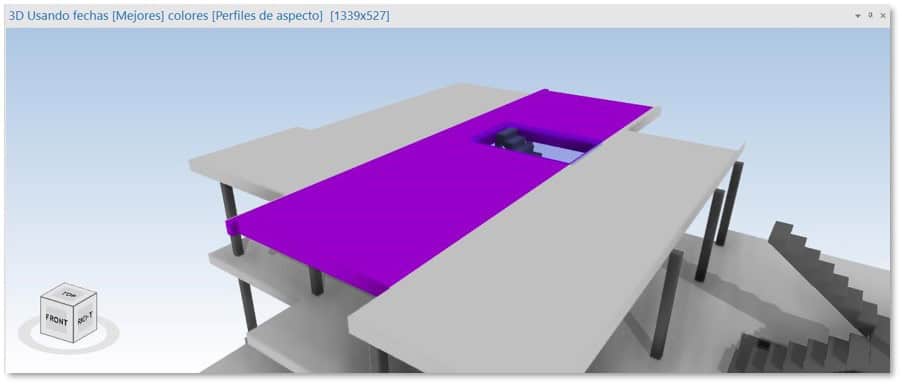
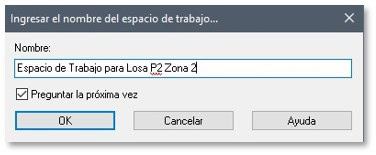
- Asignar el Espacio de trabajo a un nuevo recurso de Espacio que lleve el mismo nombre:
Coordinación espacial
Para ver claramente el conflicto espaciotemporal entre la losa y la escalera, crearemos unos perfiles de aspecto con color activo para cada espacio de trabajo.
1. Crear Perfiles de aspecto con color para los Espacios de trabajo
- Crear un perfil de aspecto Temporal llamado ÁREA DE TRABAJO y darle un color activo azul.
- Crear otro perfil de aspecto Temporal llamado ÁREA RESTRINGIDA y darle un color activo rojo.
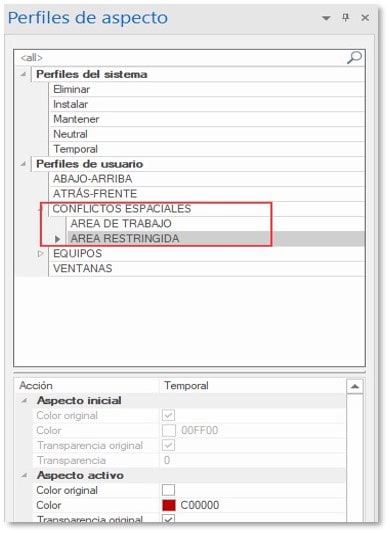
De esta manera podremos usar estos perfiles de aspecto para diferenciar cuando el mismo espacio de trabajo es usado como área de trabajo o área restringida.
- Activar la leyenda de perfiles de aspecto en la ventana 3D, personalizar el título y seleccionar los dos perfiles creados.
2. Asignar espacios de trabajo a las tareas relevantes
- Asignar el recurso Espacio de Trabajo Escalera P1 a la tarea Escalera Viv. IZQ P1 con el perfil de aspecto ÁREA RESTRINGIDA.
- Asignar el recurso Espacio de Trabajo Subdivisión 2 Losa P2 a la tarea Losa P2 Zona 2 con el perfil de aspecto ÁREA DE TRABAJO.
Al pasar el Tiempo de enfoque a lo largo de estas tareas vemos más claro el conflicto: la escalera y el vertido de hormigón de la losa en la zona 2 coinciden en tiempo y espacio.
3. Ejecutar prueba de detección de conflictos
La coordinación espacial se revisa creando una prueba de colisiones espaciotemporales.
- Abril el panel del navegador Detección dinámica de conflictos.
- Crear una nueva prueba de seguridad
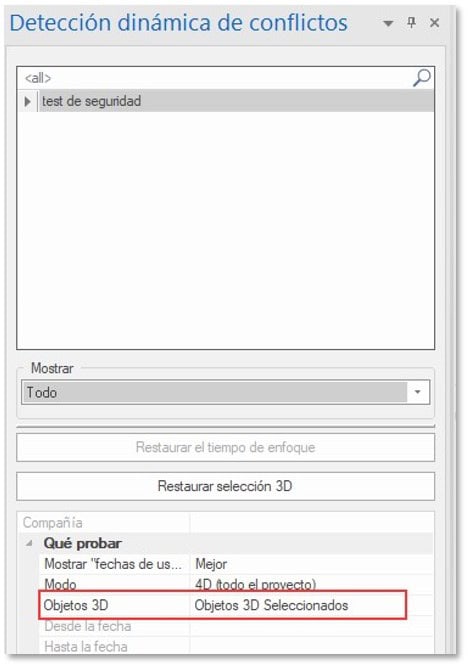
- Seleccionar la prueba y antes de ejecutarla, seleccionar Objetos 3D seleccionados para ceñirse a estos dos objetos 3D:
- Seleccionar los Espacios de trabajo en el panel Recursos.
- Clic-derecho en el test > Ejecutar prueba.
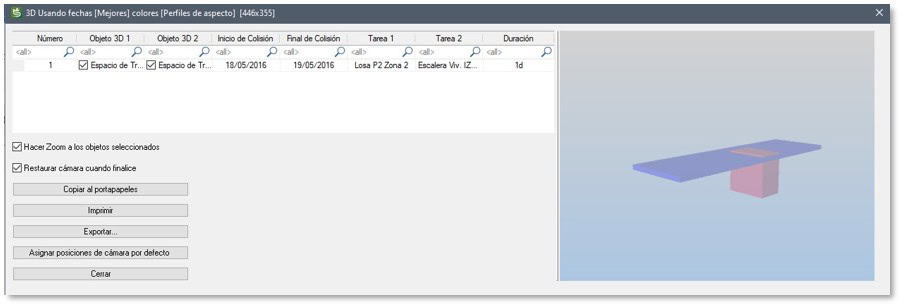
- En la ventana del test, aparecen las colisiones con los objetos y tareas que intervienen:
4. Exportar informe en PDF 3D
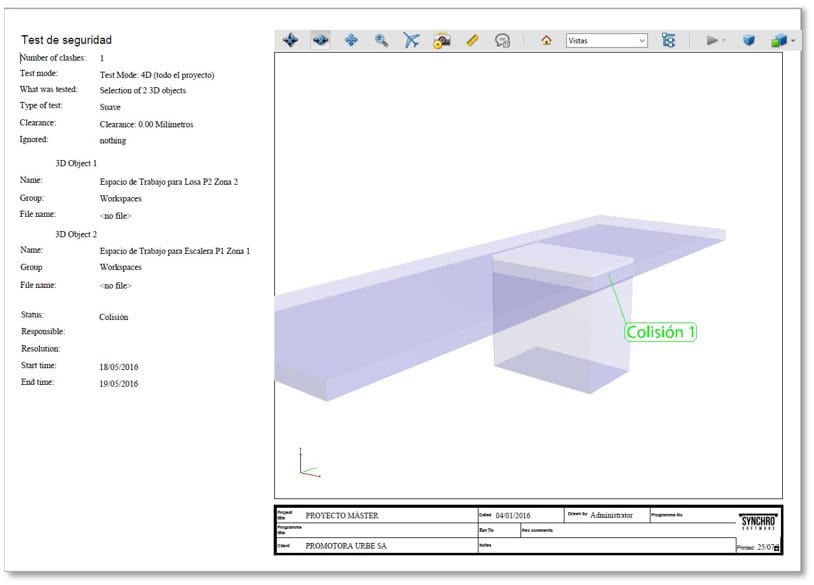
- Pulsar en Exportar para exportar el informe gráfico en PDF 3D.
- Al abrir el archivo PDF podemos navegar en el modelo de forma interactiva y agregar comentarios 3D
5. Revisar resultados y editar programación
Para resolver este conflicto, vamos a retrasar la tarea resumen ESCALERA P1 para que se ejecute unos días más tarde tras el comienzo de la losa de la zona 2.
- Seleccionar la tarea resumen ESCALERA P1
- En Propiedades de tarea > Enlaces entrar un retraso de 6 días (lo que dura la tarea de la losa 1 y 2 de la Planta 2):
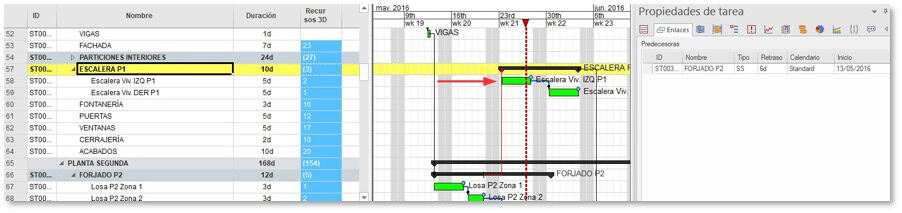
- Reprogramar el Gantt
- Revisar el 4D de estas tareas para ver que los espacios de trabajo ya no chocan.
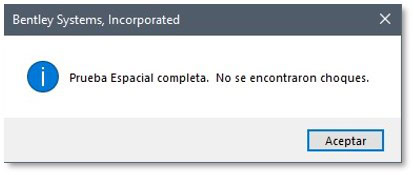
- Ejecutar de nuevo el test para asegurarse de que es así: aparecerá un mensaje indicando que no hay colisiones espaciotemporales entre los objetos 3D seleccionados.
La coordinación espacial de SYNCHRO permite identificar automáticamente los conflictos espaciotemporales en los modelos 4D antes de que comience la construcción.
Los completos y fiables tests espaciales de SYNCHRO -que podemos exportar en PDF 3D o en Excel- identifican cuándo y dónde ocurren las colisiones, ayudando a contratistas y constructores a establecer prioridades o resolución de conflictos de manera rápida y eficiente.